HHKB Pro JP を macOS High Sierra に最適化 - with Karabiner-Elements & DIP switch
Mojave ではどうなるかわかりませんが・・
macOS Sierra 以降 Seil が動かなくなりアンインストールして、Magic Keyboard だけで生活してきました。
久々に Realforce 91UBK を常駐先から持ち帰って、オールドな Windows キーボードもよいものだと思い、MacBook Pro に接続してみました。
91UBK はもう生産してないんですね*1。
接続してすぐに Seil がないから日本語と英語の切り替えがストレスフルだったのを思い出しました。この辺はもうそろそろ解決されてるんじゃないかとぐぐったら、Karabiner-Elements という後継ツールがいい感じに進化している模様。
早速インストールしたところ、変換 -> かな、 無変換 -> 英数 というマッピングが簡単にできて Seil の環境が復活しました。
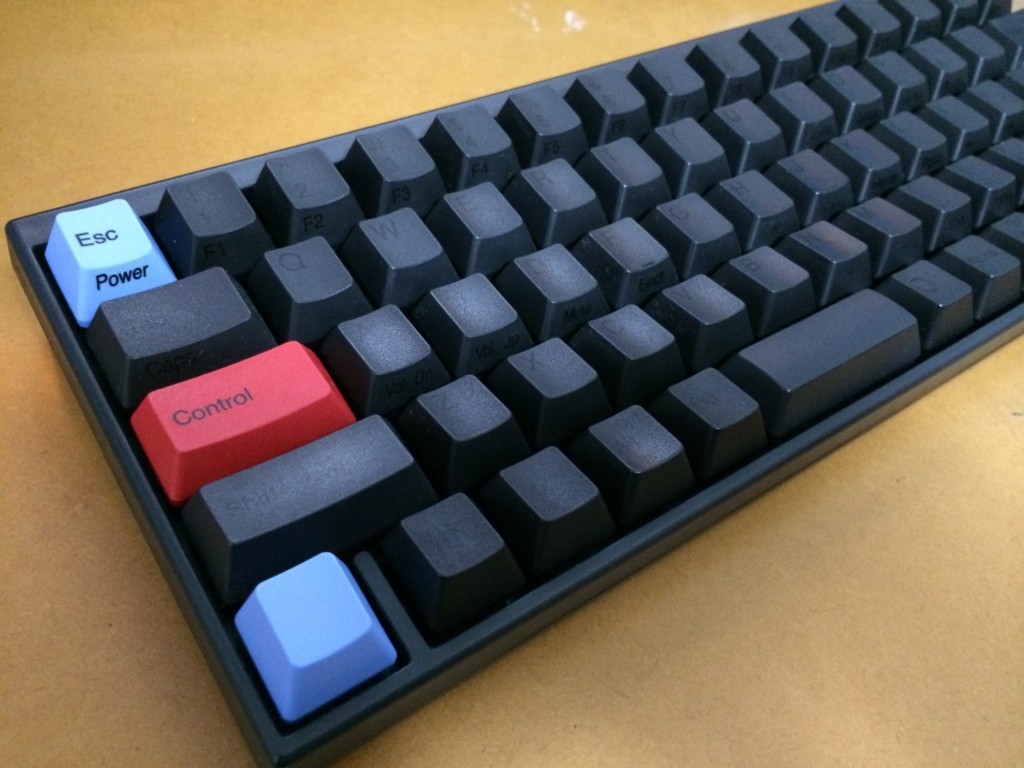
常駐先での強い味方である Realforce 91UBK はテンキーレスではあるものの Magic Keyboard を使っている自宅の机にはちょっとでかいです。そこで、久々に Happy Hacking Keyboard Professional JP を引っ張り出してきました。サイズ感がちょうどよくて自宅使いにフィットします。
ただ、HHKB JP は Realforce と比べ、メインキーのサイズこそほぼ同じですが、最下段のキー(漢字、◇、Alt、無変換、変換、kana) がちんまりしていて、親指のポジショニングがシビアです。そこで、変換 の右にある kana も かな にマッピングしてしまいます。これで日本語と英語の切り替えで誤操作は無くなります。このマッピングは Realforce のようなフルピッチのキーキャップのキーボードでも設定してます。kana (カタカナ/ひらがな) って全然使わないので。
最下段キーが小さいことで、macOS の ⌘ を駆使するショートカットと、Alt 系のショートカット( Emacs のMeta など) で打ち間違う問題があります。特に、⌘ と Alt の位置が MacBook の配列と逆なので混乱を助長させます。これって入れ替えられないのかなあと HHK 裏面のディップスイッチの説明をよく見ると SW5 で入れ替え可能じゃないですか。
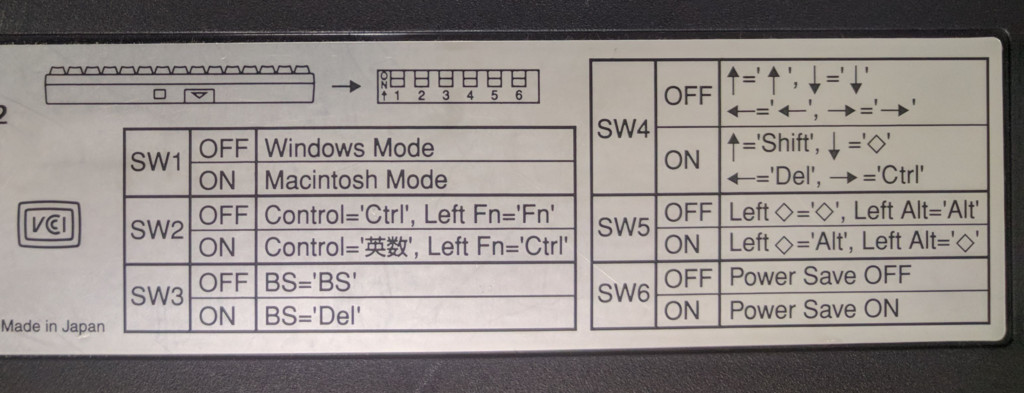
買ってから10年目で気づきました。早速 SW5 をオンにして、引き抜き工具で2つのキートップを入れ替えました。

ちなみに HHKB のディップスイッチ では SW1 を ON (◇ を ⌘ にマップ)、SW2 を ON (左 Fn を Ctrl にマップ) してます。左 Fn を Ctrl にすることで、Emacs キーバインドで多用する Ctrl を左小指の肉球で押せるため、左小指がつりそうになるのを防止できます。
最後に、漢字 です。HHKB JP の漢字 は 最下段の左 Fn の右という変態位置に申し訳程度に配置されていますが、これはさすがに誰も使っていないのではないかと思います*2。漢字 は Karabiner-Elements では grave_accent_and_tilde(`) という分かりづらい名前で指定できます。HHKB に限りこのキーを 左 Alt(option) キーに変えてしまいます。
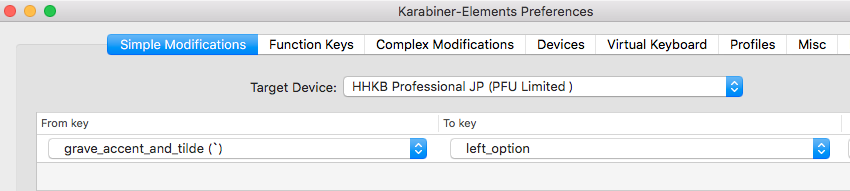
これで、Alt の数が増えて打ちやすくなりました。キーボード毎にきめ細かく設定できるのも Karabiner-Elements の素晴らしいところです。
以上を纏めますと以下のようになります。
| マップ元 | マップ先 | 方法 |
|---|---|---|
◇ |
⌘ |
SW1 |
左 Fn |
Ctrl |
SW2 |
左 Alt |
⌘ |
SW5 |
⌘ |
左 Alt |
SW5 |
漢字 |
左 Alt |
Karabiner-Elements |
変換 |
かな |
Karabiner-Elements |
kana |
かな |
Karabiner-Elements |
無変換 |
英数 |
Karabiner-Elements |
ということで、自宅では暫く HHKB Pro JP (墨) に回帰してみます。しかし墨ってほぼ無刻印ですね。キートップの印字がくっきりしてるモデルの方がいいなあと10年経って思いました。